
Comment créer un nouveau profil
En tant que gestionnaire de compte, vous pouvez créer d’autres profils pour des personnes autorisées à passer des commandes et à consulter votre compte, puis déterminer le niveau de sécurité attribué à chacune de ces personnes.
Voici comment créer un nouveau profil :
1. Accéder à votre compte IdO Hybride en vous connectant au portail Terrestar Solutions.
2. Cliquez sur la section [Account Settings] « Paramètres du compte » située dans la barre de navigation supérieure.

3. Sélectionnez [Users] « Profils » dans le menu déroulant.
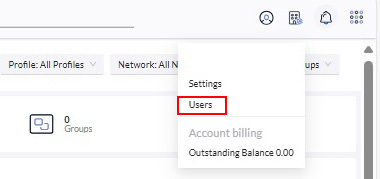
4. Sur la page [Users] « Profils », cliquez sur [Create user] « Créer un profil ».
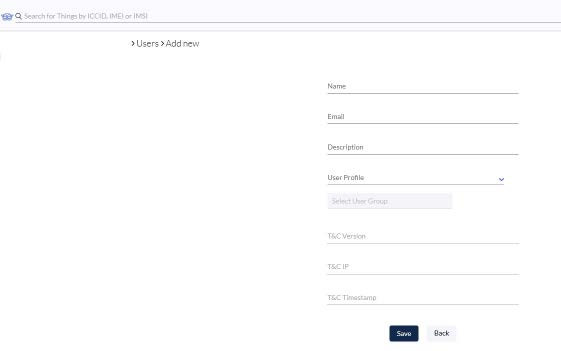
5. Remplissez les champs pertinents du formulaire.
- Nom – prénom et nom de famille associés au nouveau profil
- Courriel – adresse courriel associée au nouveau profil *
- Description (facultatif) – informations supplémentaires sur la personne qui utilisera le service
- Sélectionnez le type de profil approprié [User Profile] dans le menu déroulant
- Type de profil [User Profile] – détermine les permissions et les capacités de la personne associée au nouveau profil
Descriptions des types de profils :
- [Admin user] Admin : Le profil Admin a tous les droits, lui permettant de visualiser et de modifier tous les paramètres dans la Console Avancée [Advanced Console] et le Portail.
- [Standard user] Standard : Le profil Standard a des capacités similaires, sauf qu’il ne peut pas accéder ni gérer les paramètres de tarification et d’utilisateur dans la Console Avancée [Advanced Console] et le Portail.
- [Group user] Groupe : Le profil Groupe est limité à la gestion de groupes associés à des sujets spécifiques [Thing Groups]. Cela est utile lorsque vous devez surveiller ou gérer le statut de SIM aliées à certains utilisateurs(trices) final(e)s.
- [Monitor user] Observateur : Le profil Observateur peut uniquement surveiller les informations dans la Console Avancée [Advanced Console] et le Portail. Les personnes ayant ce profil ne peuvent effectuer aucune modification.
- [API user] Profil API : Le profil API est destiné exclusivement aux tests et à la documentation de l’API dans la Console Avancée [Advanced Console] et le Portail.
6. Groupes - lorsque vous créez un profil de groupe pour une personne, vous devez sélectionner les groupes auxquels cette personne doit avoir accès.
7. Cliquez sur [Save] « Enregistrer » pour finaliser la création du profil.
* Il n’est pas possible de créer plus d’un profil avec la même adresse courriel. Ainsi, une adresse comme utilisateur@entreprise.com ne peut pas être utilisée pour créer plusieurs profils ou plusieurs types de profils ayant des rôles différents. Pour ce faire, vous devrez utiliser une nouvelle adresse courriel ou encore une variation de votre adresse courriel. Selon votre fournisseur de courriel, il est parfois possible d’ajouter +[alias] à votre adresse, par exemple utilisateur+alias@entreprise.com.
8. Après avoir créé le profil, un courriel d’activation sera envoyé à l’adresse enregistrée pour compléter l’inscription.
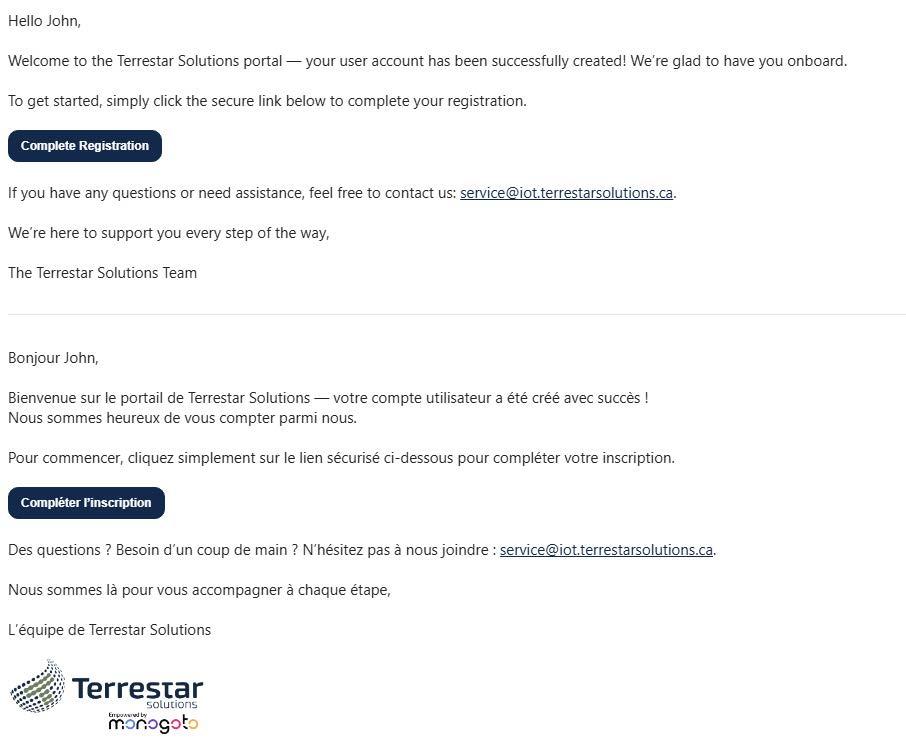
9. La personne associée au nouveau profil doit cliquer sur le lien S’enregistrer dans le courriel et suivre la procédure de connexion [log in].