
Comment modifier les profils
En tant qu’administrateur/administratrice du portail Terrestar Solutions, vous pouvez gérer les différents profils sous votre supervision qui sont répertoriés dans votre liste de profils. Vous pouvez en modifier les informations, puis envoyer de nouveaux courriels d’activation, ou encore désactiver des comptes ou les supprimer.
Consultation de la liste de profils
Dans le tableau des profils, vous pouvez consulter et gérer les profils des personnes sous votre supervision.
* Il n’est pas possible de créer plus d’un profil avec la même adresse courriel. Ainsi, une adresse comme utilisateur@entreprise. com ne peut pas être utilisée pour créer plusieurs profils ou plusieurs types de profils ayant des rôles différents. Pour ce faire, vous devrez utiliser une nouvelle adresse courriel ou encore une variation de votre adresse courriel. Selon votre fournisseur de courriel, il est parfois possible d’ajouter +[alias] à votre adresse, par exemple utilisateur+alias@entreprise.com.
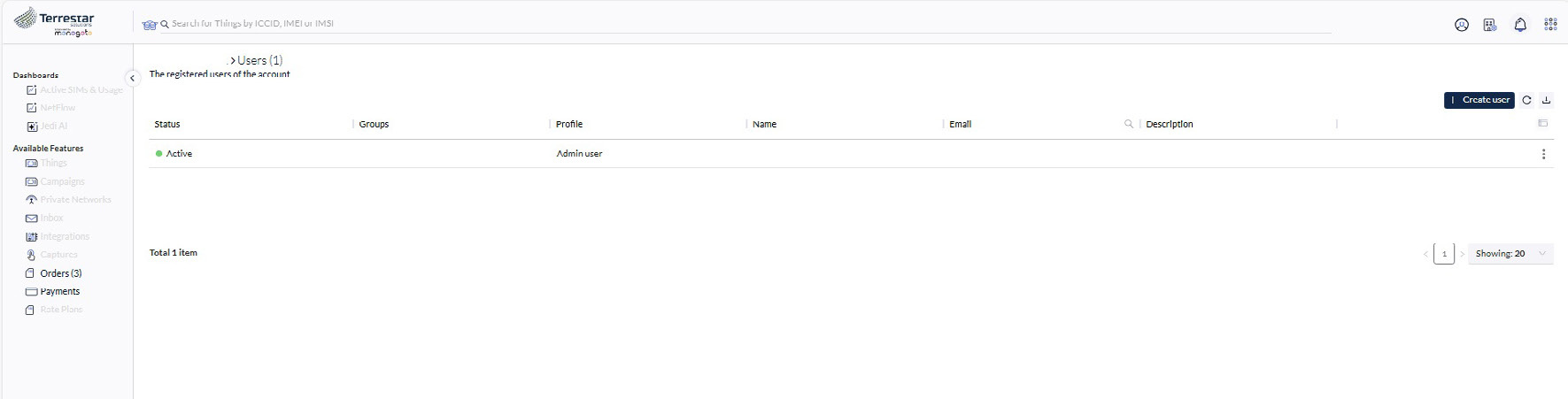
Descriptions des champs présents dans le tableau des profils :
- Nom – Nom complet associé au profil
- Courriel – Adresse courriel associée au profil
- Type de profil – détermine les permissions d’accès accordées à la personne liée au profil
- Description – champ optionnel pour ajouter des informations supplémentaires sur la personne qui utilisera le service
- Status - État actuel du profil :
- Actif : le profil est actif et pleinement fonctionnel
- Invité : une invitation a été lancée pour créer un profil, mais la personne invitée n’a pas encore complété son inscription
- Inactif : le profil a été désactivé
Modification du type de profil d’un utilisateur ou d’une utilisatrice
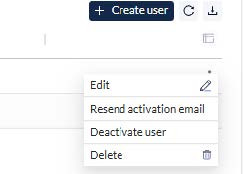
En sélectionnant les trois points à la fin de la ligne d’un profil, vous pouvez accéder aux actions suivantes :
- Modifier : permet de modifier les paramètres du profil
- Désactiver : désactive temporairement le profil
- Supprimer : supprime définitivement le profil du système
- Renvoyer la vérification : envoie un nouveau courriel de vérification à la personne associée au profil. Cette action peut être utilisée si cette personne n’a jamais été activée ou pour réactiver un profil précédemment désactivé
Suppression ou désactivation d’un profil
En tant que gestionnaire de comptes, il est de votre responsabilité de vous assurer que les accès des utilisateurs et utilisatrices sont à jour et exacts. Lorsqu’un membre du personnel quitte l’organisation ou change de rôle, vous pouvez soit supprimer, soit désactiver son profil.
Suivez ce guide étape par étape pour supprimer ou désactiver un profil de votre compte.
1. Cliquez sur le bouton Organisation dans la barre supérieure, puis sélectionnez [Users] « Profils ».

2. Sélectionnez le profil dans la liste et cliquez sur [Delete] « Supprimer » ou [Deactivate] « Désactiver ».

Note : La désactivation prend effet immédiatement. Vous devrez créer un nouveau profil pour cette personne ou réactiver son profil s’il existe toujours.
3. Confirmer la suppression du profil.
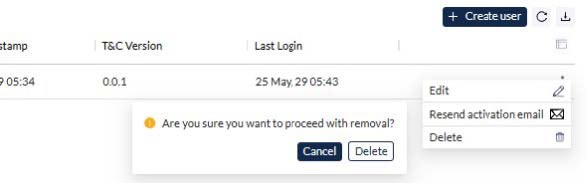
4. La personne associée à ce profil verra ses accès supprimés.